プレビュー画面の使い方
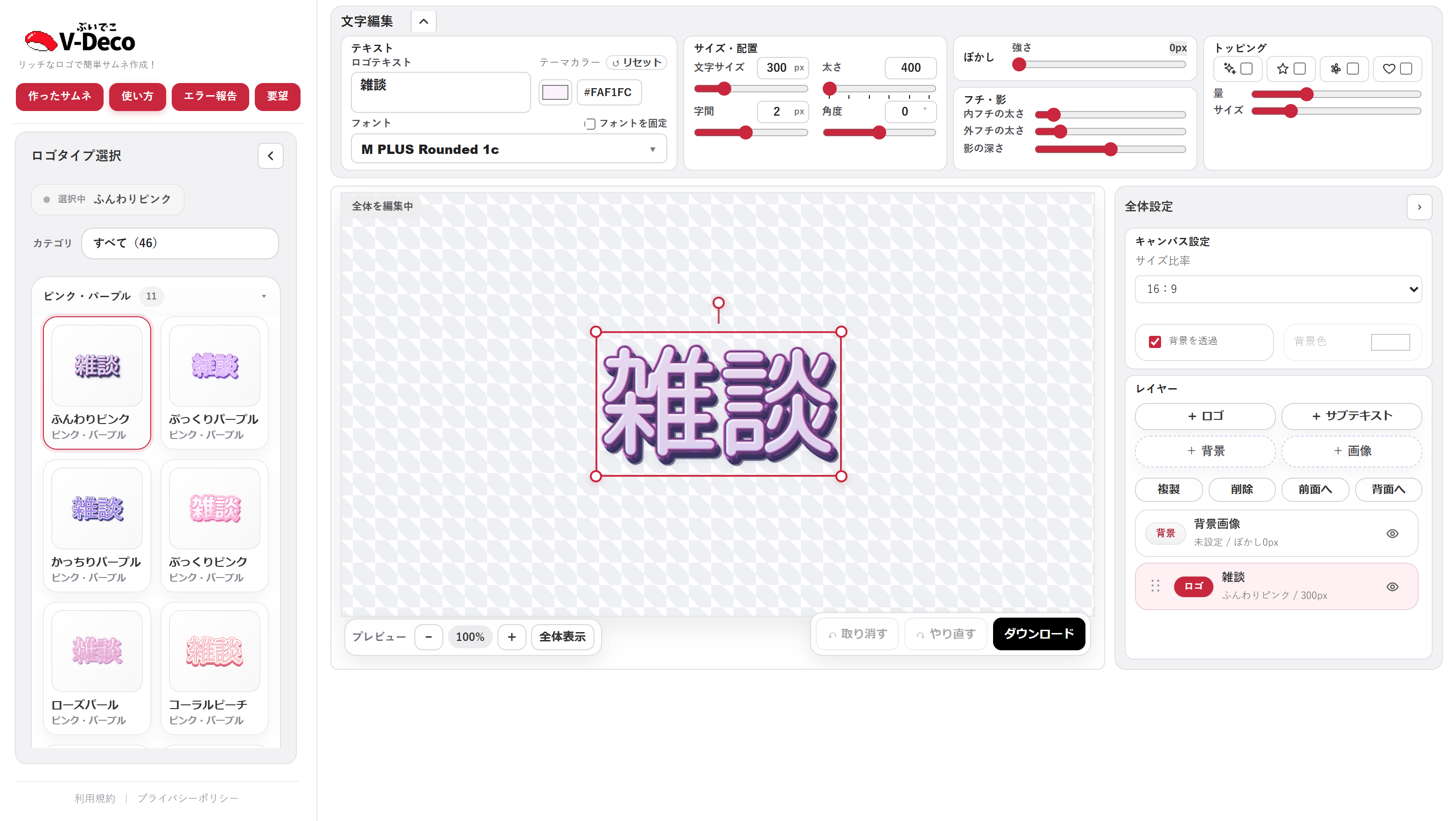
中央のプレビューでは、置いたものを直接つかんで動かせます。
選ぶ・動かす・回す
- 選ぶ:ロゴや画像をクリックすると、赤い枠で囲まれて選択されます。上の 文字編集/画像編集 は、選んでいるものの設定に切り替わります。
- 動かす:選んだものをそのままドラッグします。
- 大きさを変える:枠の四隅のハンドルをドラッグします。
- 回す:枠の上に伸びている丸いハンドルをドラッグします。
- 1 文字やまとめ選択をやめる:Esc を押すか、何もない所をクリックします。ロゴ全体の編集に戻ります。
拡大・縮小して見る
- ズーム:プレビューの上でマウスホイールを回します。マウスの位置を中心に拡大・縮小します。左下の − + でも変えられ、全体表示 で元に戻ります。
- 表示位置を動かす:プレビューの何もない所をドラッグします。
1文字ずつ調整する
選択中のロゴをもう一度クリックすると、その 1 文字だけを選べます。そのままドラッグで移動、四隅のハンドルで拡大縮小、上のハンドルで回転ができ、上の見出しが 1文字目を編集中 に変わります。1 文字だけ大きくする、傾ける、といった調整ができます。
全体の編集に戻すには、ロゴの外側をクリックするか、レイヤー でそのロゴを選び直します。
まとめて選ぶ
Ctrl(Mac は ⌘)を押しながらクリックすると、選択に足す・外すができます。ロゴの中の文字どうしと レイヤー 一覧の行どうしは、Shift + クリックでそこまでをまとめて選べます(プレビュー上のレイヤーは Shift でも足す・外すになります)。
まとめて選んでいるあいだは、上のパネルでの調整とドラッグでの移動が、選んだ全部に効きます。ロゴ・サブテキスト・画像が混ざっていても、大きさ・角度・ぼかしなど共通の項目は一緒に変わります(大きさはそれぞれの比率で)。レイヤーを複数選んでいるときは 削除(Delete)でまとめて消せます。
取り消す・やり直す
プレビュー右下の ↶ 取り消す ↷ やり直す で、直前の操作を戻したり進めたりできます。キーボードの Ctrl+Z/Ctrl+Y でも同じです。選択中のものは Delete または Backspace で消せます。
文字・フォントを変える
ロゴを選んでいるとき、プレビューの上は 文字編集 になります。左から テキスト/サイズ・配置/ぼかし・フチ・影/トッピング の順に並んでいます。

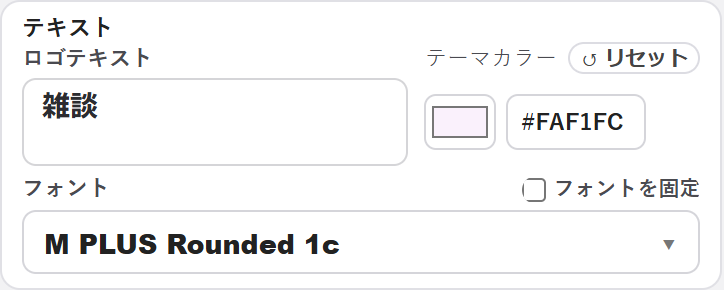
- ロゴテキスト:表示したい文字を入れます。改行もできます。
- フォント:30 種類を、雰囲気ごとに 丸ポップ/角ポップ/手書き/スタイリッシュ の 4 つにまとめてあります。
- フォントを固定:チェックを入れると、ロゴタイプを変えてもフォントが変わらなくなります。
色・フチ・影を変える
テーマカラー の色見本をクリックして色を選ぶか、右の欄に #FF8FC7 のようなカラーコードを直接入力します。
この 1 色から、文字・グラデーション・フチ・影の色が決まります。
元の色に戻すときは、テーマカラー の横の ↺ リセット を押します。
フチと影を調整する
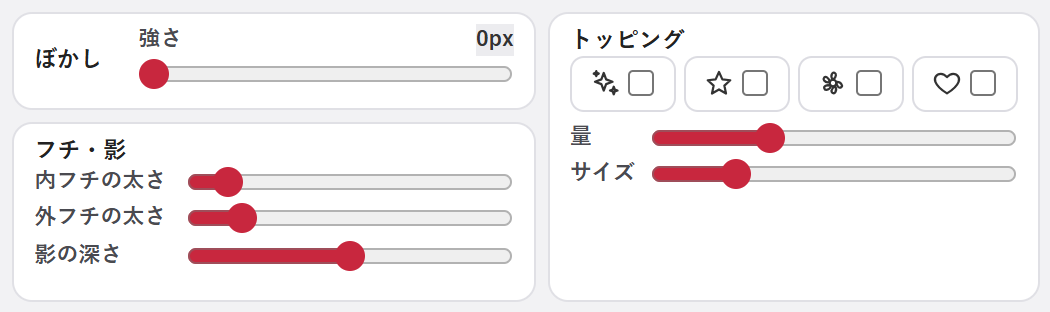
文字編集 の フチ・影 で、内フチ・外フチの太さと影の深さを調整できます。フチや影の色はテーマカラーに合わせて決まります。
画像を追加する
立ち絵や写真、背景を重ねられます。追加のしかたは 3 つあります。
- 全体設定 › レイヤー の + 画像(背景にするなら + 背景)を押して、ファイルを選びます。
- 画像ファイルを、+ 画像/+ 背景 のボタンに直接ドラッグ&ドロップします。
- 画像ファイルを、プレビューにドラッグ&ドロップします。画像レイヤーとして追加されます。
画像を選ぶと、上のパネルが 画像編集 に変わります。

- 画像:サイズ/角度/不透明度 を調整します。差し替え で別の画像に置き換えられます。
- フチ:ふち1〜ふち3 の 3 重まで付けられます。立ち絵を背景から浮かせるときに使います。
- 影:使用する にチェックを入れてから、色・ぼかし・位置を調整します。
- トッピングの色:画像に付ける飾りの色です。ここで決めた 1 色から残りの配色が決まります。
背景
+ 背景 で入れた画像は、いちばん奥の「背景」レイヤーになります。
- 背景を透過:全体設定 › キャンバス設定 にあります。チェックを付けたまま書き出すと、背景が透明な PNG になります。いつものサムネにロゴだけを重ねたいときはこのままにします。
- 背景色:色を敷くときは 背景を透過 のチェックを外して選びます。
背景画像を表示したまま書き出すと、その画像も PNG に含まれます。ロゴや立ち絵だけを書き出したいときは、レイヤー 一覧で背景画像の目のマークを押して非表示にします。
レイヤー
ロゴ・サブテキスト・画像・背景は、すべてレイヤーとして重なっています。右の 全体設定 › レイヤー で管理します。
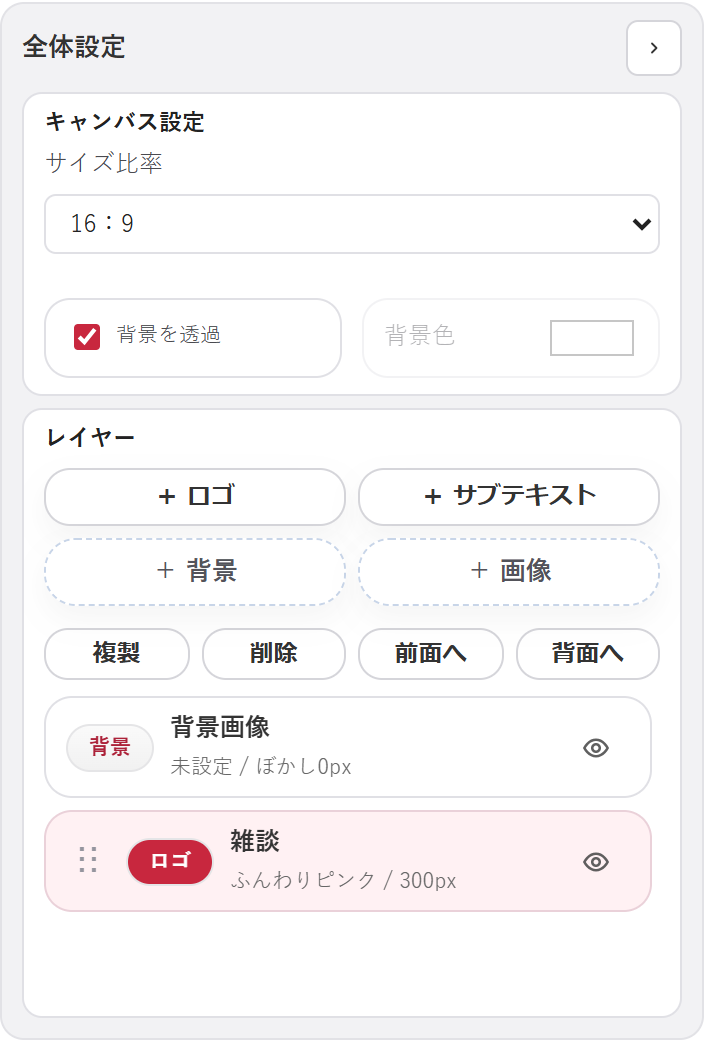
- + ロゴ:ロゴをもう 1 つ足します。メインの下にサブタイトルを置くときに使います。
- + サブテキスト:装飾の少ない普通の文字を足します。
- + 背景 / + 画像:画像を足します(画像を追加する)。
- 前面へ / 背面へ:重なり順を入れ替えます。一覧をドラッグしても並び替えられます。
- 複製 / 削除:選択中のレイヤーを複製・削除します。キーボードの Delete/Backspace でも消せます。
- 目のマークを押すと、そのレイヤーを一時的に隠せます。隠したレイヤーは書き出す PNG にも入りません。
サイズ比率
同じ 全体設定 の キャンバス設定 にある サイズ比率 で、書き出す画像の縦横比(16:9 など)を選びます。すべてのレイヤーは、この比率のキャンバスの上に重なります。
PNGでダウンロード
プレビュー右下の ダウンロード を押すとファイル名を聞かれます。入れて 保存 で PNG が保存されます。
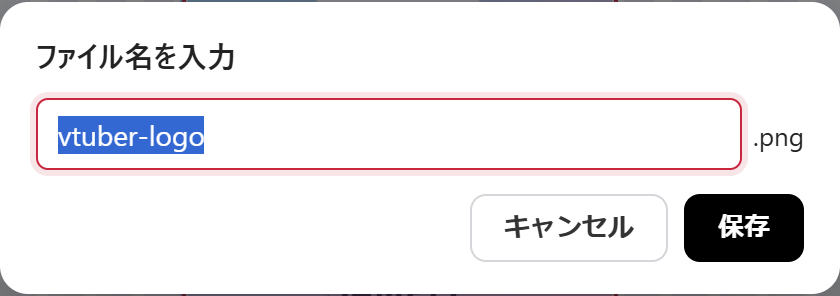
背景を透明にして書き出すには、全体設定 › キャンバス設定 の 背景を透過 にチェックを入れておきます(画像を追加する › 背景)。
編集データを保存する
V-Decoロゴの下の 作ったサムネ に、これまでの作品が並びます。変更すると、その 2 秒後に自動で保存されます。保存ボタンはありません。変更した直後にタブを閉じると、最後の変更が保存されないことがあります。
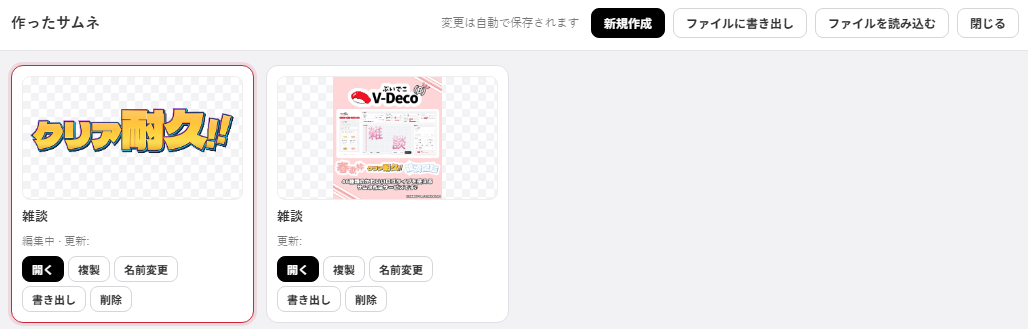
- 開く:その作品の続きから編集します。
- 複製:色や文字だけ変えた別バージョンをつくれます。
- 新規作成:まっさらな状態で作り始めます。今の作品は保存されたまま残ります。
- 書き出し / ファイルを読み込む:作品を
.vdeco.json ファイルにして持ち出し、別の PC で読み戻せます。
作品はお使いのブラウザの中に保存されます。ブラウザの設定でこのサイトの保存データを削除すると、編集内容も削除されますのでご注意ください。